2020-12-18T10:00:00+01:00
______________________________
Buenos días pequeños adictos a los dados de 6 caras, y a las peanas de 4 lados. Hoy os dejamos en el blog un recurso nuevo, uno muy solicitado…un tutorial sobre como se instala BattleScribe en el móvil con los Manuscritos de Nuth, y que nuestro colega el Lurrus Crustáceo ha tenido a bien prepararnos. Una excusa menos para no usar este recurso que Leyendas en Miniatura pone a vuestra disposición…
¡Hola a todos!
Desde el grupo de Offtopic de discord formado por DisCordo,
un servidor, un snotling y fans que siguen nuestro camino al estrellato en el
mundo profesional de Magic (igual esto último es un sueño de Resines) creíamos
útil completar los artículos del blog de Battlescribe con los pasos para su
instalación en móviles.
Nota de Cordo: Cada pocas semanas alguien tiene problemas haciendo funcionar el BattleScribe en el móvil, y como yo no tenía ni idea, he subcontratado esta guía…y he hecho de conejillo de Ind para probarla.
En este artículo pondremos los pasos para instalar
Battlescribe de una forma sencilla para poder crear listas de ejército con el
móvil. En este artículo se explican los pasos para móviles Android y sus
distintas capas (EMUI, MIUI, MIAU…). Desgraciadamente no sirve para Symbian
que sí está muerto y no como Fantasy (¡BOOM!) y no aseguro que funcione en iOs o que
la aplicación sea completamente gratuita para los iPhone, si algún lector lo
quiere probar y completar en comentarios será recompensado con la bendición de
Cordo en sus tiradas de animosidad.
Vamos directo a los pasos que nos entretenemos:
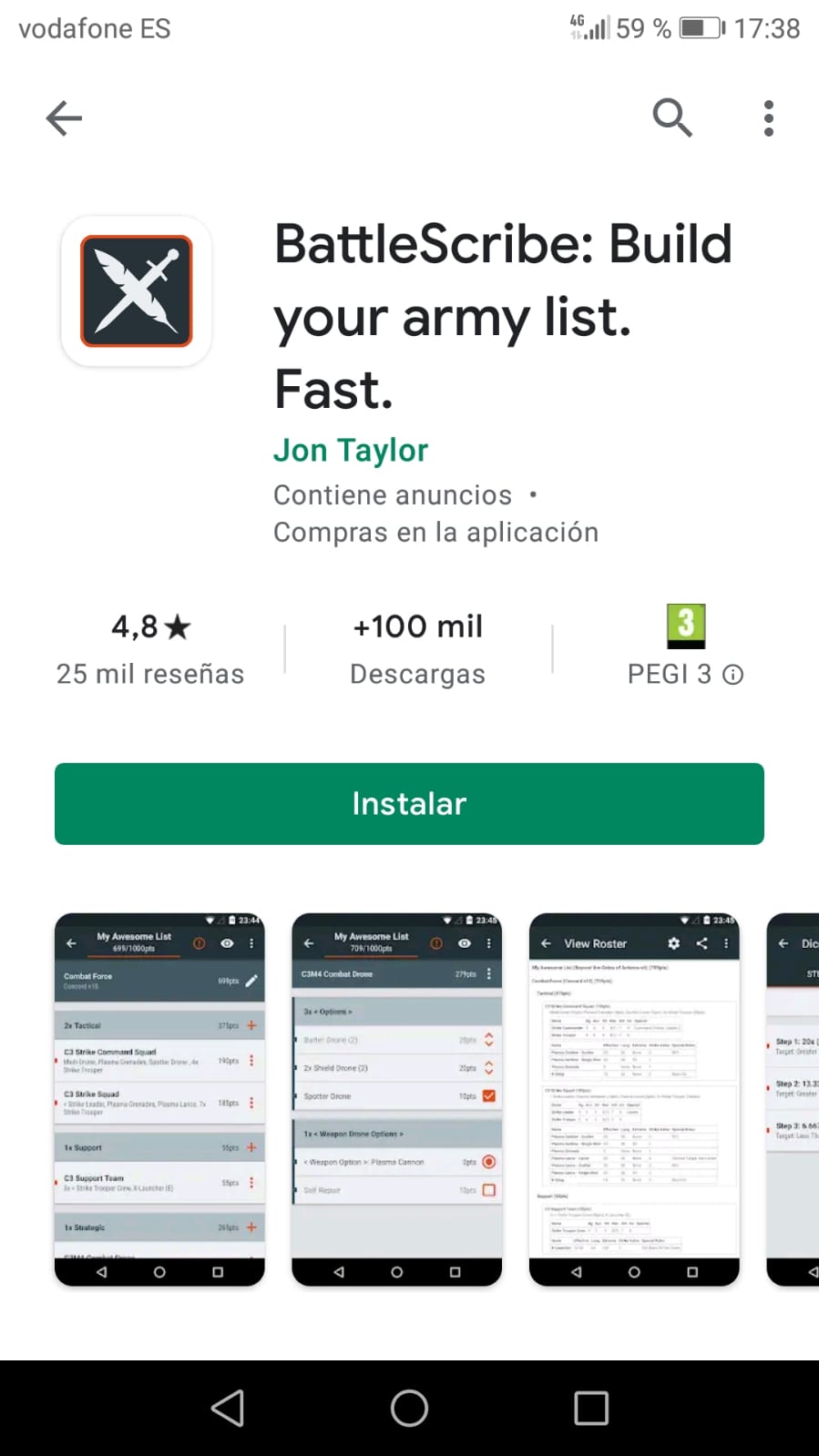
1.- Instalar la aplicación BattleScribe en el móvil. Está
dentro de la App Store y es más fácil de identificar que un gigante entre los
goblins. Existe una opción de pago pero con la gratuita da más que de sobra a
mi entender: puedes crear listas, ponerle nombres, editarlas las veces que
quieras, copiarlas, guardarlas en pdf y otros formatos… Vamos como en la
versión de PC.
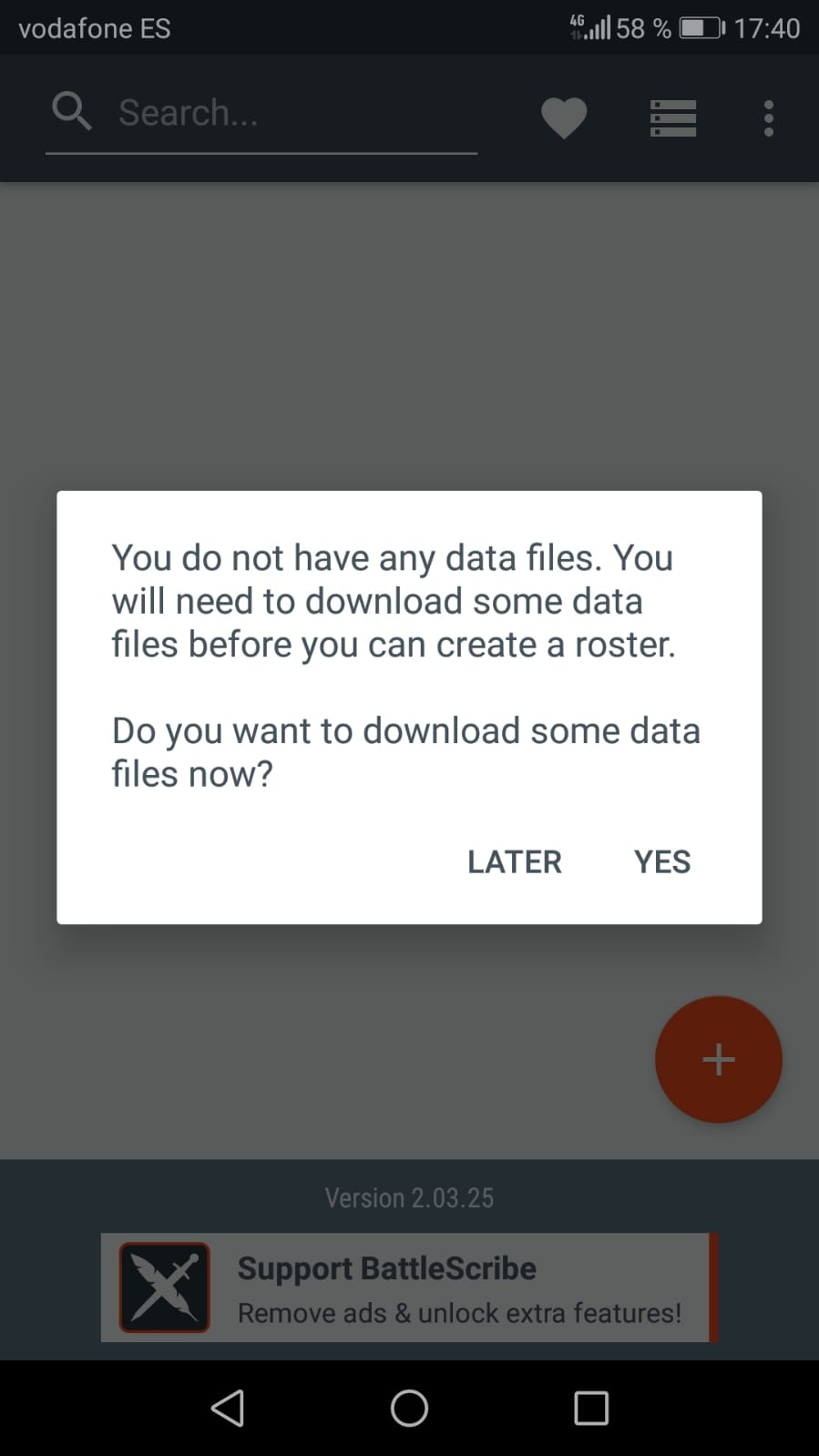
2.- En el momento de abrirla por primera vez le tendremos que
dar acceso a nuestros archivos y nos saldrá un mensaje en inglés diciendo que
no hay ningún archivo y que no puedes crear ningún ejército.
Ahora será el momento de ver en qué directorio nos ha
instalado la app para poder meter el archivo base y los códex deseados. Para
ello hay dos opciones:
2.1.- Conectar un
cable USB al PC y buscar la carpeta donde se incluyen.
2.2.- Buscarlo
directamente desde un gestor de archivos en el móvil.
Yo me decantaría por la opción 1, también porque luego será
más sencillo copiar la carpeta en nuestro móvil, pero esto es como con las
peanas, cada cual que elija lo que prefiera, pero si no son cuadradas…
Si se usa la opción ordenador es tan fácil como buscar
“BattleScribe” dentro del móvil en el explorador de archivos como si fuese un
pen drive una vez conectado por cable USB y ver la carpeta dónde está. Si
tenemos tarjeta MicroSD en el móvil según como lo tengamos configurado puede
instalar ahí la aplicación ¡Ojo cuidao!.
En mi caso la carpeta de Battlescribe tiene de nombre
“net.battlescribe.mobile.rostereditor”. Me imagino
que en todos los móviles será este nombre o similar. Dentro de esta carpeta
debe aparecer una carpeta llamada “files” y dentro de esta otra llamada “data”.
Confirme esto señor Cordo y si es así lo puede eliminar como espero que se
haga con los buscamuertes o como se llamen esos p*t*s enanos del demonio.
Nota de Cordo: Efectivamente, en mi móvil (Xiaomi con Android MIUI de esos) el archivo se llama exactamente así. Con el gestor del archivos del móvil lo pude encontrar al instante, pero al conectarlo al PC no aparecía la carpeta. Reinicié el móvil un par de veces, y le descargué al BattleScribe un sistema de juego ya existente en la red (concretamente Kill Team) por si eso le hacía crear las carpetas…y a la tercera apareció.
3.- Descargamos el archivo
base de Mdn así como los códex
que nos interesen. En mi caso descargaré todo porque son gratis y soy un
avaricioso (y también
porque tengo un poco de síndrome de download). Metemos todos en una carpeta y les ponemos el
nombre que queramos: en mi caso Warhammer fantasy MDNRC. A continuación pegamos
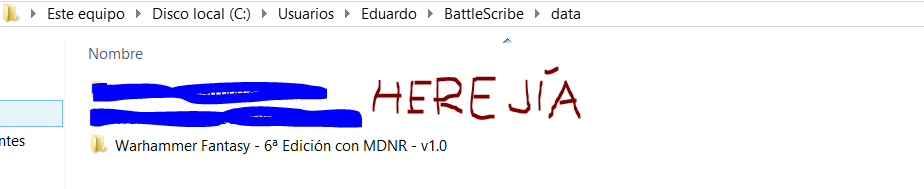
esta carpeta dentro de la carpeta “data” anterior (si la carpeta “data” no
existe la creamos y “solucionao”). Desconectamos el cable USB y ya deberíamos
poder hacer listas (en vez de pintar).


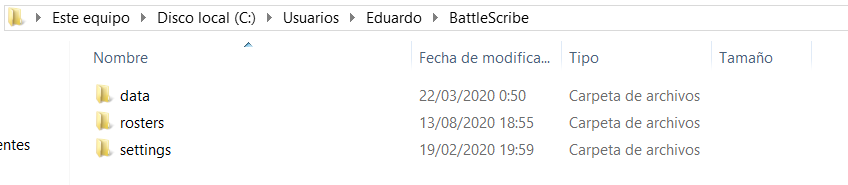
Nota de Cordo: Yo he copiado la estructura de carpetas del PC. La carpeta de rosters y settings ya estaban en el móvil, hacía la falta la de data donde dentro van los sistemas de juego.
 |
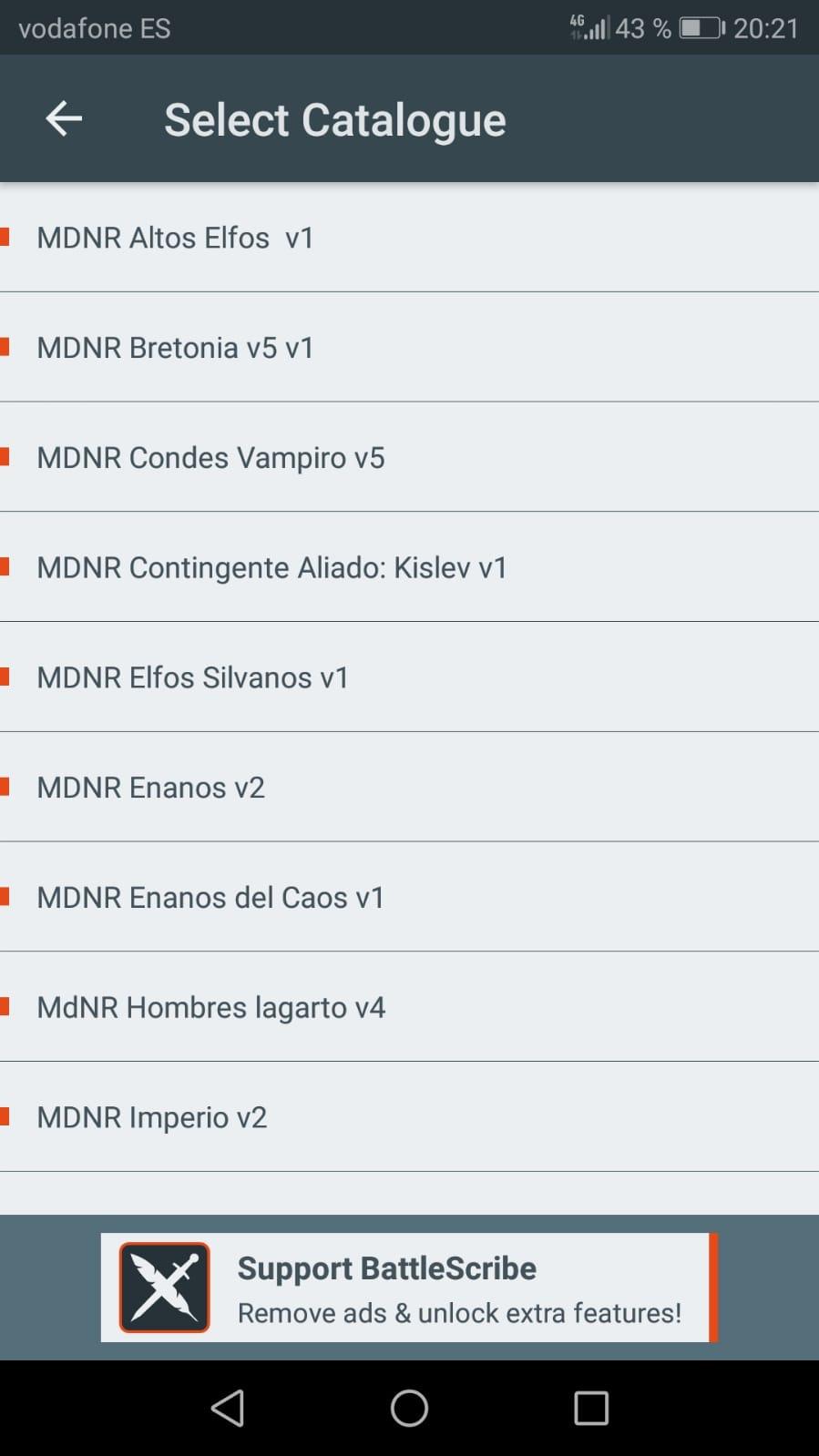
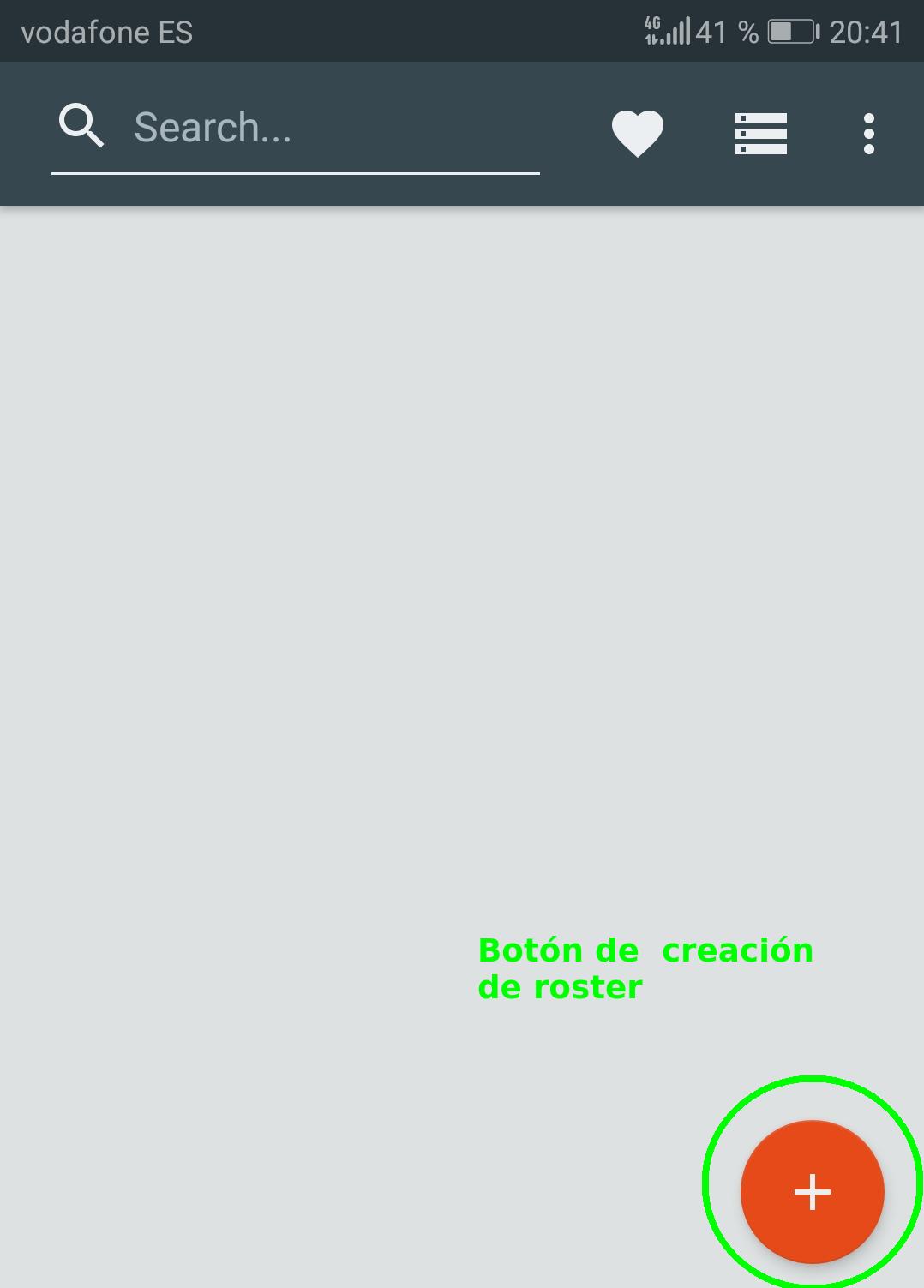
4.- Ahora volvemos a abrir Battlescribe y si le damos a la
flecha de crear roster nos deben aparecer todos los códex que hemos
seleccionado.
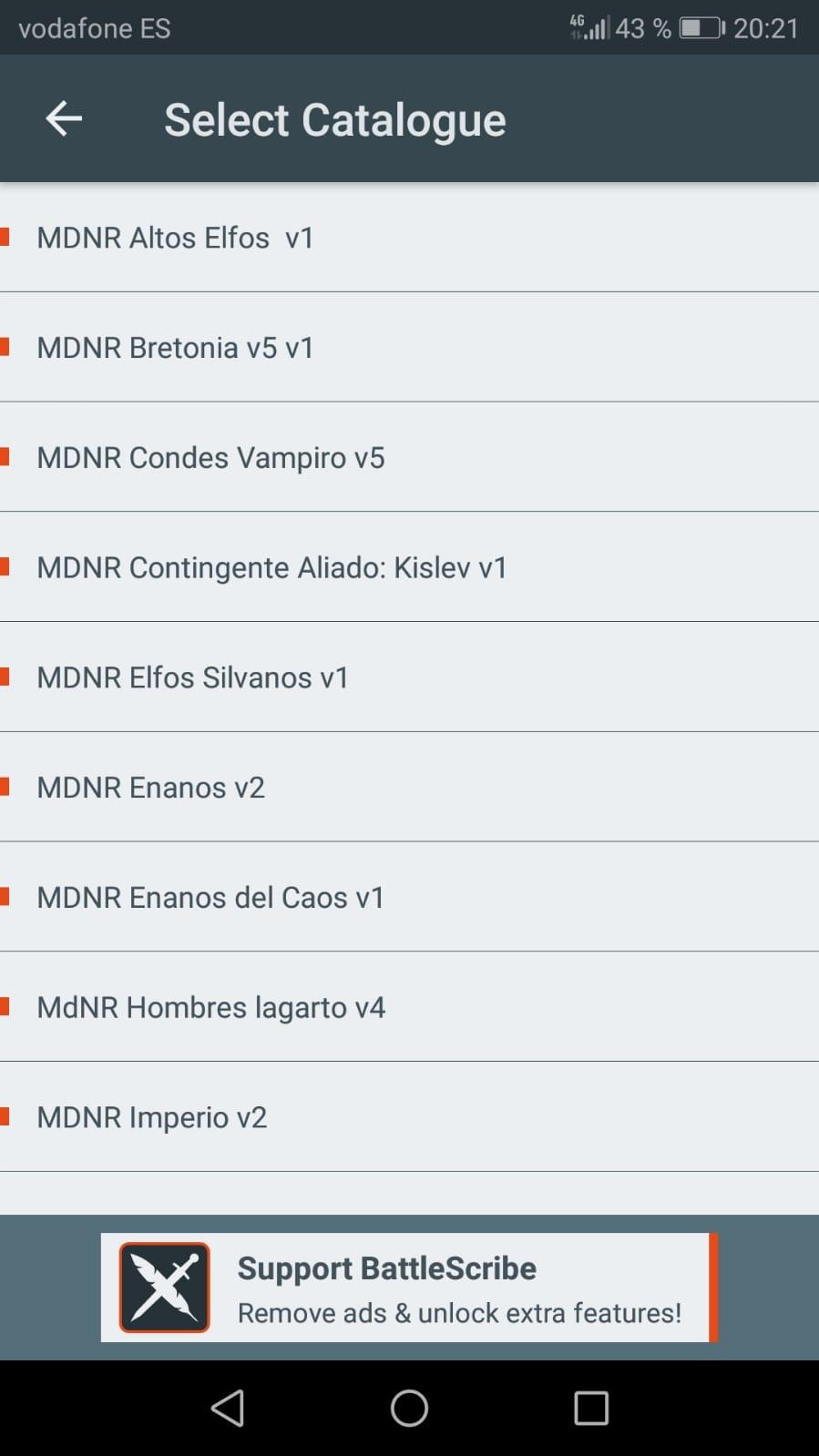
Una vez creemos las listas nos aparecerán en la pantalla de
inicio del Battlescribe y las podremos copiar y modificar con la versión
gratuita.
Ya sabéis, ¡¡¡ahora toca hacer listas, pasárselas a Cordo y
que las analice ;)!!!
Nota de Cordo: Todo ha salido a pedir de Milhouse.
P.D. Si algo os da fallo es culpa de Nalter.
Esta publicación se ha conservado del desaparecido blog https://www.leyendasenminiatura.com/2020/11/guiasrecursos-battlescribe-mdnr-para.html
